Images par glisser-déposer
Copiez les fichiers ISO/WIM/IMG/VHD(X) sur la partition Ventoy. Supprimez-les ou remplacez-les à tout moment sans réinstaller Ventoy.
Ventoy pose un menu de démarrage sur la clé, le reste se comporte comme un disque normal. Déposez des fichiers ISO, WIM, IMG ou VHD(X) — plus besoin de reformater pour chaque distribution.
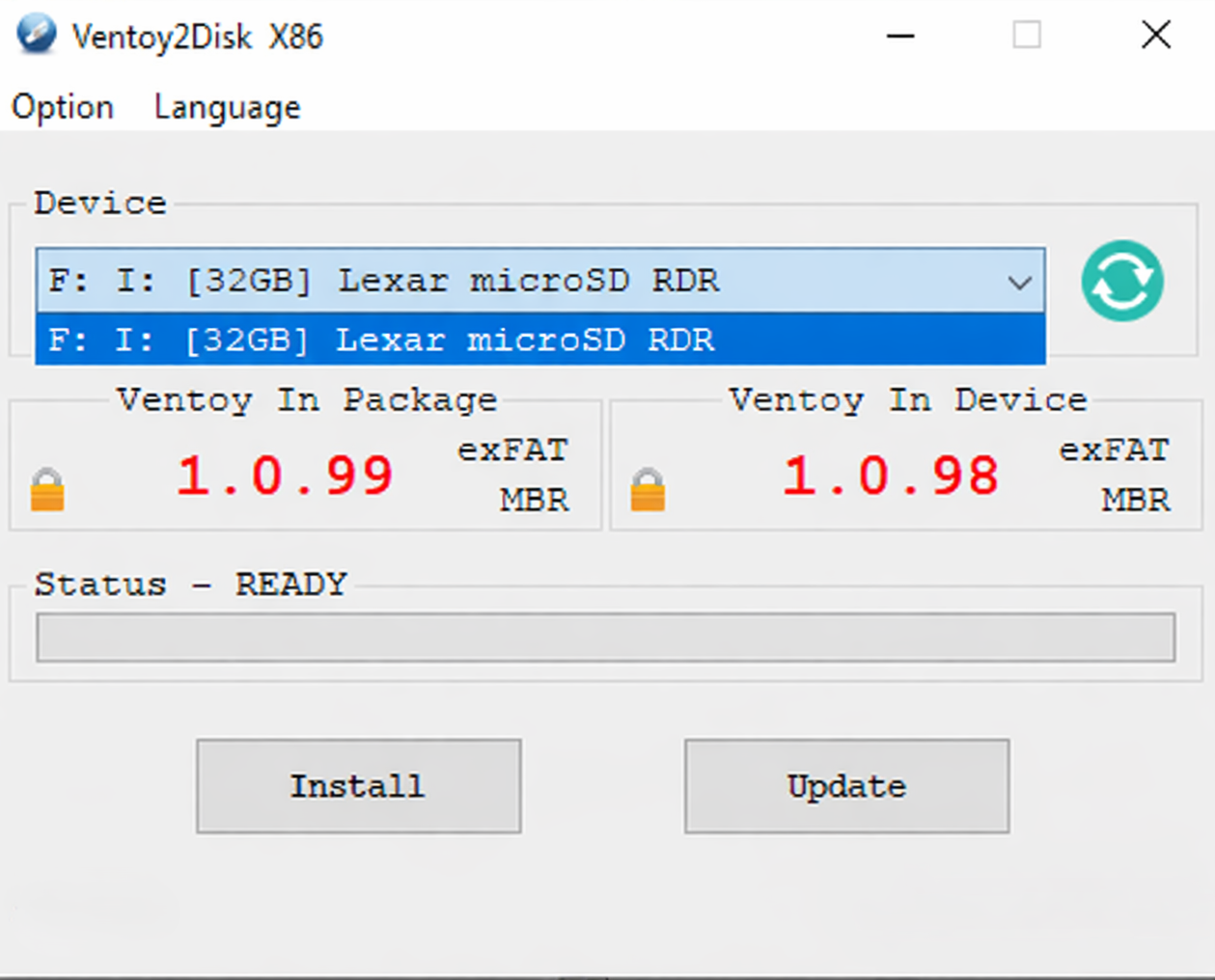
Ventoy2Disk — installer ou mettre à jour sans effacer vos images
Ventoy est une solution USB bootable destinée à toute personne qui essaie régulièrement les distributions Linux, lance les installateurs Windows depuis une clé USB ou maintient une boîte à outils d'images de secours et de diagnostic. Les outils classiques écrivent souvent une image à la fois et effacent la clé ; Ventoy inverse ce modèle : la clé conserve une partition de données persistante où vous gérez les fichiers comme d'habitude.
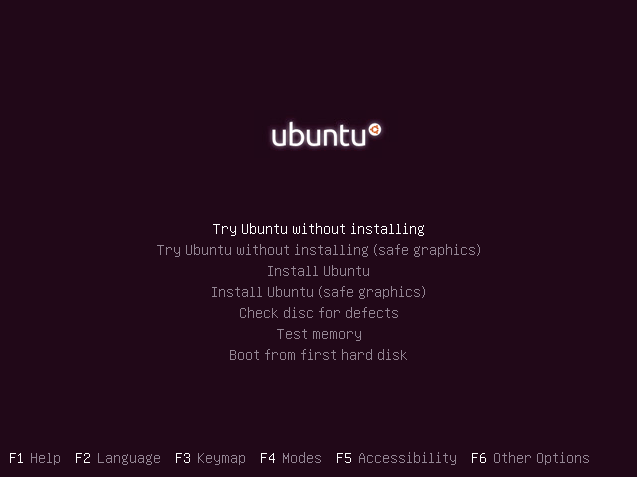
Au démarrage, Ventoy présente un menu construit à partir des images trouvées. Il recherche la première partition de manière récursive, afin que vous puissiez organiser les ISO dans des dossiers. La compatibilité varie selon l'image ; si quelque chose échoue, cela est souvent dû à la façon dont cette ISO spécifique s'attend à démarrer, et non pas parce que Ventoy a oublié votre fichier.
Ce site est informatif. Vérifiez toujours les sommes de contrôle sur la page de téléchargement avant d'exécuter des programmes d'installation sur des machines importantes.
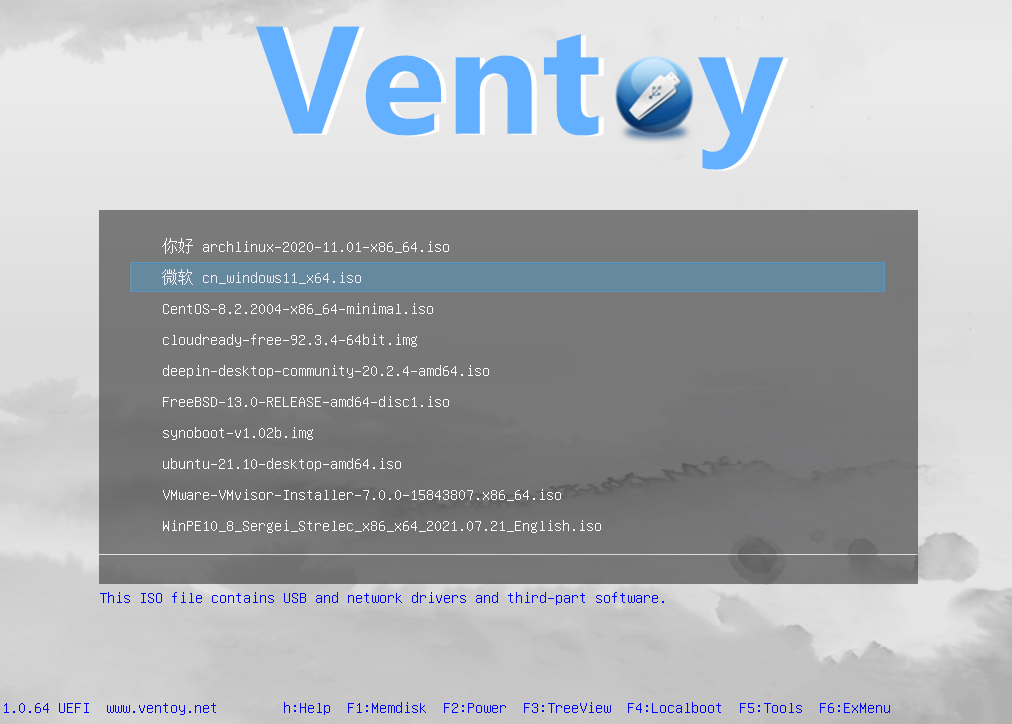
Flux de travail plus rapide pour les laboratoires, les services d'assistance et les utilisateurs expérimentés qui jonglent avec plusieurs images de système d'exploitation par semaine.
Ce sont les fonctionnalités les plus souvent citées dans les forums et les notes de version, et non dans des fanfaronnades marketing.
Copiez les fichiers ISO/WIM/IMG/VHD(X) sur la partition Ventoy. Supprimez-les ou remplacez-les à tout moment sans réinstaller Ventoy.
Les indicateurs de temps d’installation activent la prise en charge du démarrage sécurisé là où le micrologiciel le permet. Certains PC nécessitent une inscription de clé ou des mises à jour du micrologiciel.
Personnalisez le menu de démarrage avec des thèmes et des plugins JSON pour la persistance, les filtres, l'installation automatique, etc.
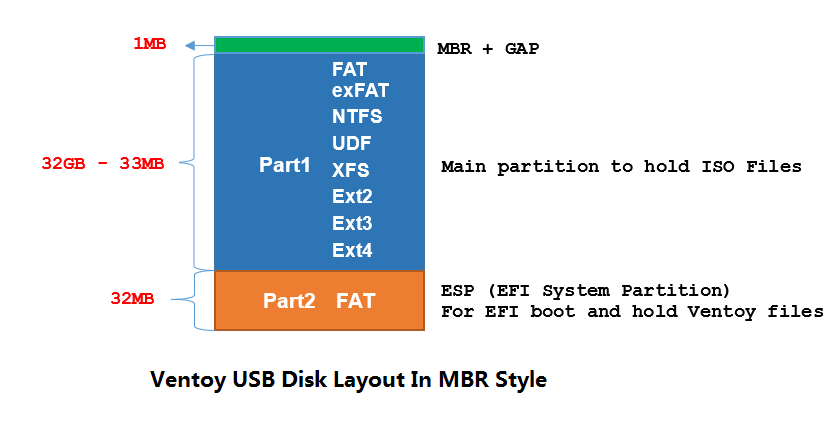
Reformatez la première partition en exFAT, NTFS, FAT32, UDF, XFS ou ext2/3/4 pour qu'elle corresponde à la taille des fichiers et aux attentes du système d'exploitation.
Les fonctionnalités liées à iPXE sont couvertes dans la documentation du projet pour les flux de travail avancés de style PXE.
Installations et mises à jour scriptables via Ventoy2Disk.sh et Windows CLI pour l'automatisation.
Le classique Ventoy2Disk.exe répertorie les périphériques amovibles par défaut pour réduire le risque d'effacer le mauvais disque. Les utilisateurs expérimentés peuvent révéler tous les disques. Utilisez ce mode uniquement si vous comprenez les tables de partition et les sauvegardes.
Les paquets recents incluent des binaires specifiques a l'architecture (x64, ARM, ARM64) dans altexe ; choisissez le binaire adapte a votre systeme hote lorsque l'EXE par defaut n'est pas ideal.
Cela crée une petite zone de démarrage protégée ainsi qu'une grande première partition pour vos fichiers. L'étape d'installation formate : sauvegardez d'abord.
Déposez les fichiers n'importe où sur cette partition. Ventoy analyse les sous-dossiers et crée un menu alphabétique (sauf si vous limitez les chemins avec des plugins).
Le micrologiciel charge Ventoy, qui charge en chaîne l'image que vous sélectionnez. Les mises à jour de Ventoy lui-même n'effacent pas votre collection ISO.
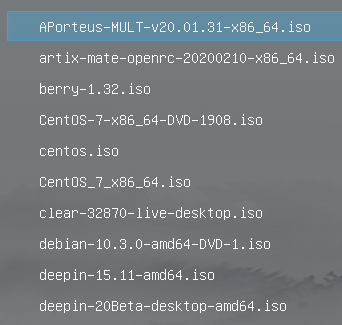
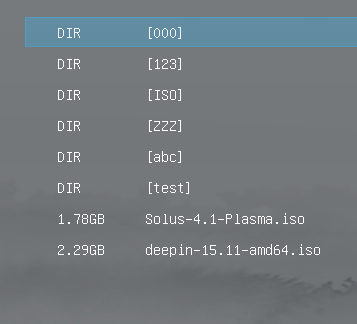
Présentation étape par étape d’une installation typique. Pour les derniers indicateurs et options, utilisez le fichier README contenu dans le package de version que vous avez téléchargé.
Ventoy2Disk.exe.sudo sh Ventoy2Disk.sh -i /dev/sdX # installation (échoue si Ventoy est déjà présent)
sudo sh Ventoy2Disk.sh -I /dev/sdX # installation forcée
sudo sh Ventoy2Disk.sh -u /dev/sdX # mise à jourRemplacez sdX par votre périphérique. Options courantes : -s (Secure Boot), -g (GPT) et -r TAILLE_MO pour réserver de l’espace.
Si l'interface graphique Windows échoue à plusieurs reprises, essayez d'installer à partir d'un hôte Linux avec Ventoy2Disk.sh, ou démarrez une session Linux en direct et utilisez la CLI du package extrait.
Ventoy prend en charge UEFI et BIOS legacy sur de nombreux systèmes. Le succès réel dépend de la qualité du micrologiciel, des réglages CSM et de la manière dont l’ISO démarre. Testez toujours sur la machine cible avant une utilisation en production.
| Sujet | Remarques |
|---|---|
| ISO volumineuses | On utilise souvent NTFS ou exFAT lorsque les limites de FAT32 posent problème. |
| Mac Apple Silicon | Ce n’est pas une cible principale ; les retours varient ; privilégiez du matériel que vous pouvez démarrer en UEFI/BIOS conformément à la documentation. |
| ISO Windows | Généralement pris en charge ; certaines versions nécessitent des pilotes supplémentaires ou des étapes de configuration. |
| ISO Linux en direct | Généralement simple ; la persistance nécessite la configuration du plugin pour les distributions prises en charge. |
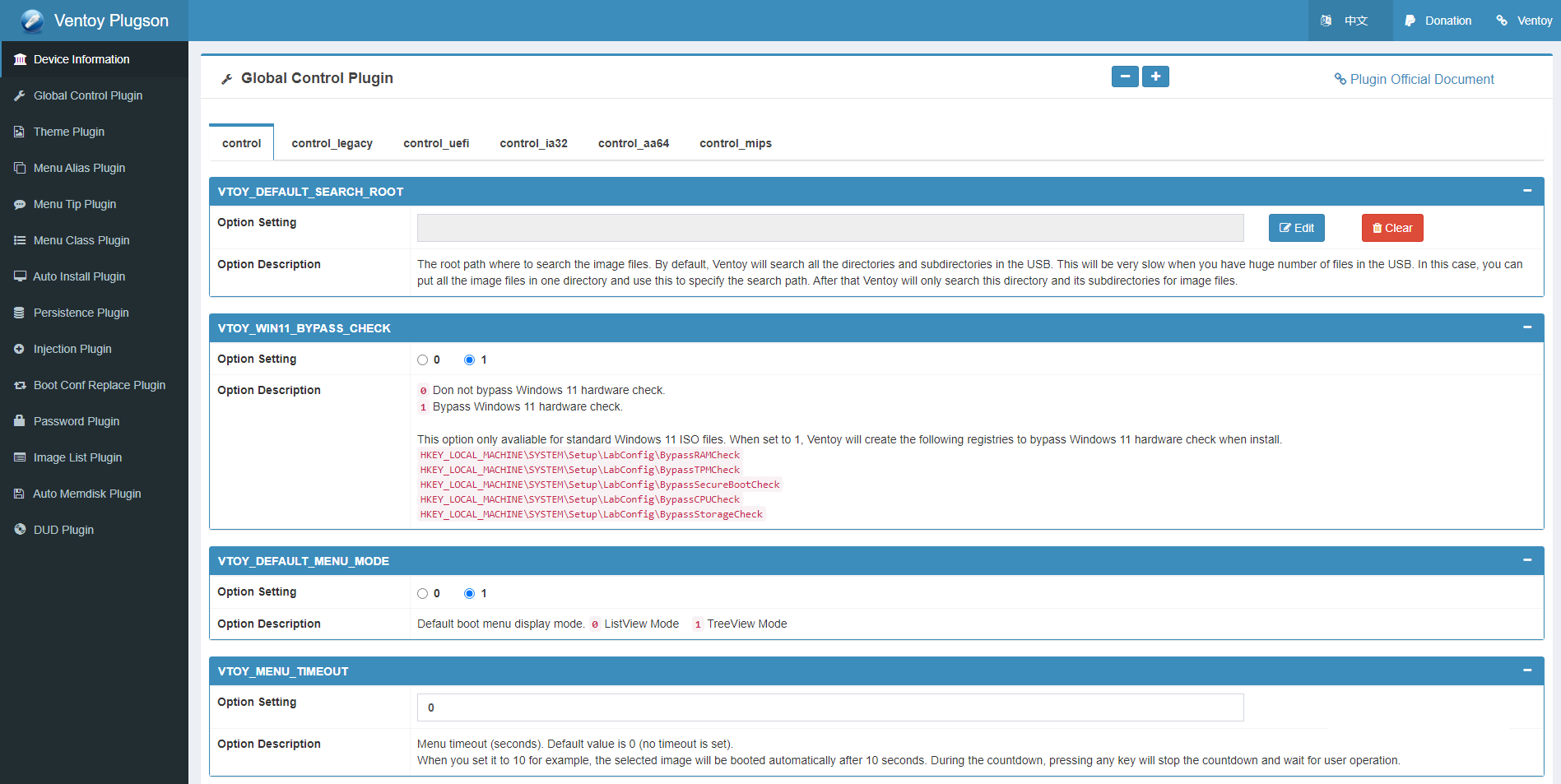
Persistance (conserver les modifications entre les redémarrages pour certaines images Linux) n’est pas automatique : elle repose sur le plugin JSON et les distributions prises en charge. Lisez les notes de persistance dans la documentation fournie avant de vous y fier pour des examens ou un ordinateur portable de voyage.
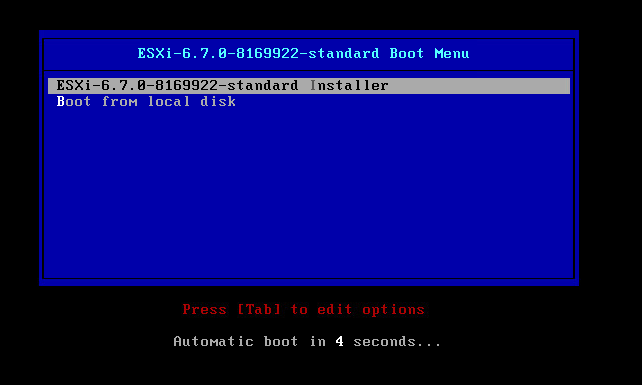
Les éléments suivants sont des scénarios composites distillés à partir de messages de forums et de flux de travail du support ; ils illustrent des usages réels, pas des devis garantis.
"Nous imaginons les PC des laboratoires des étudiants deux fois par an. Une clé de 128 Go contient Ubuntu LTS, Windows 11, MemTest et un ISO de mise à jour du micrologiciel. Les étudiants choisissent dans le menu ; nous ne regravons jamais entre les termes."
"Kit technique de terrain : partition exFAT, NTFS pour d'énormes images Windows, plugin Ventoy pour un thème personnalisé afin que le menu ait l'air d'entreprise. Démarrage sécurisé activé après l'enregistrement des clés sur deux flottes d'ordinateurs portables. "
« Hôte Linux uniquement : installation en ligne de commande sur la clé, puis synchronisation des ISO depuis un NAS. Le même script cron met à jour Ventoy avec
-uavant la rentrée. »
"La double utilisation de la console de jeu et du PC a échoué : certains appareils s'attendent à des configurations uniquement FAT. Résolu en consacrant une clé bon marché à Ventoy et une autre aux mises à jour du micrologiciel."
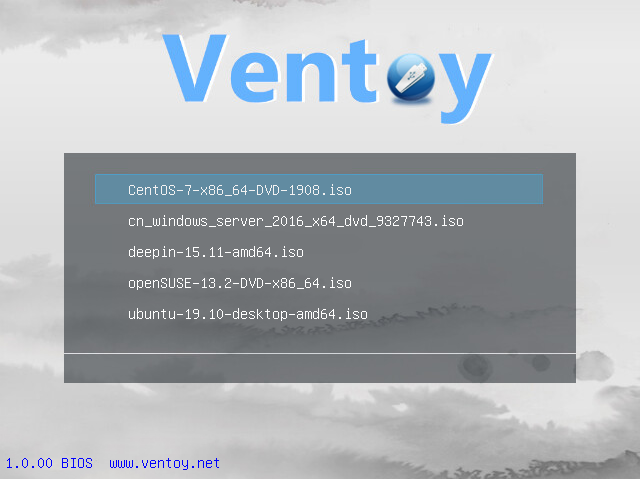
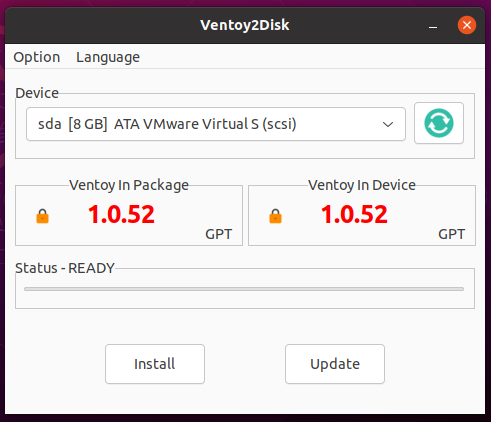
Les moteurs de recherche adorent les tableaux concrets de problèmes/solutions. Vérifiez toute étape avancée avec le README, les problèmes GitHub et les fils de discussion de la communauté.
| Symptôme | Pistes à essayer |
|---|---|
| Écran noir après le choix de l’ISO | Essayez le mode « normal » ou « grub2 » si proposé ; mettez Ventoy à jour ; vérifiez l’intégrité de l’ISO ; testez la même ISO sur un autre PC. |
| Erreurs de démarrage sécurisé | Réinstaller avec l'option Secure Boot ; désactiver temporairement SB pour isoler ; suivez les instructions Microsoft/PC OEM pour l’inscription des clés. |
| USB absent de l’interface Ventoy | Changez de port USB ; évitez les hubs ; exécutez en administrateur ; n’utilisez « afficher tous les appareils » que si vous savez exactement quel disque est quoi. |
| Menu de démarrage lent | Des milliers de fichiers sur la partition peuvent ralentir l’analyse : utilisez un dossier dédié et des filtres de plugin. |
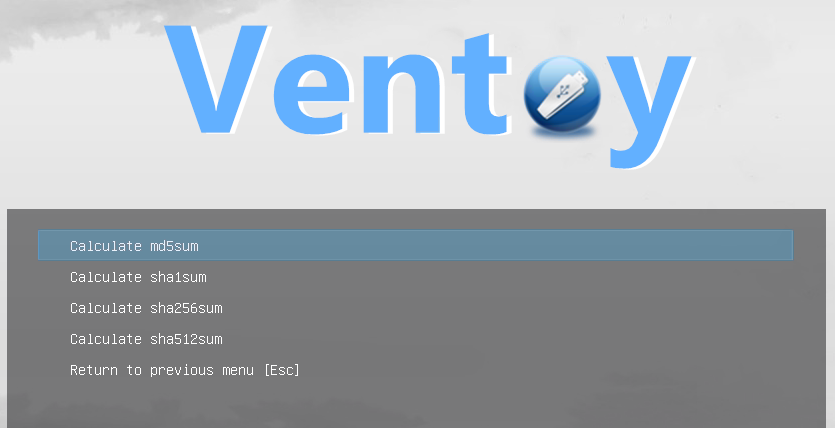
Comparez SHA-256 ou d'autres hachages publiés avec la version. Cela réduit le risque de falsification des installateurs, en particulier lorsque des guides comme celui-ci renvoient par erreur à des miroirs tiers.
Télécharger les paquets (ZIP et sommes de contrôle)Récupérez le dernier ZIP ci-dessous. Cette page n'héberge pas de binaires.
Ventoy est développé par longpanda et des contributeurs. Licence et code source : voir le dépôt GitHub.
Ventoy prend en charge les thèmes graphiques pour le menu de démarrage. C’est courant lors d’événements type hackathon et dans les kits de récupération de marque.
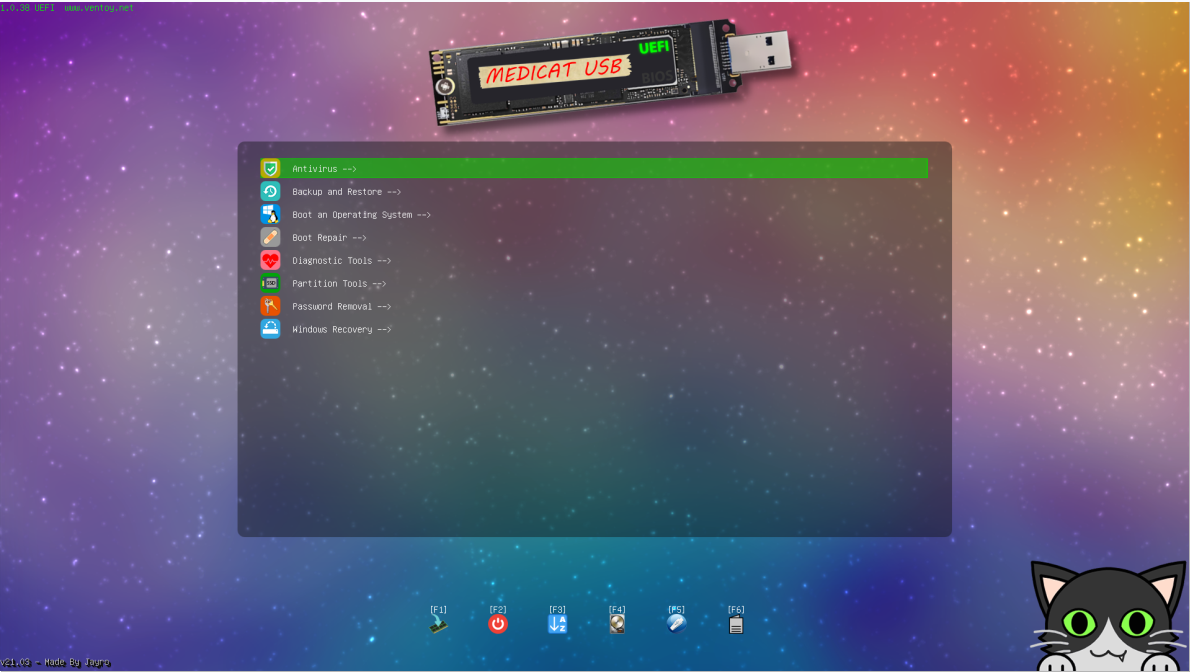
Référence détaillée
Conseils courts et indépendants, en complément du guide principal. Ils ne dupliquent pas la section d’accroche, la FAQ ni la procédure d’installation pas à pas. Parcourez les titres lorsque vous déboguez du matériel exotique ou planifiez l’organisation d’une clé USB.
Des unités d'allocation plus grandes peuvent gaspiller de l'espace sur de petits outils, mais accélérer les lectures séquentielles pour des images de plus de 5 Go : choisissez une taille de cluster qui correspond à la façon dont vous mélangez petits utilitaires et gros installateurs.
Certaines suites mettent en quarantaine les ISO « suspects » sur NTFS en utilisant des flux alternatifs ; si les hachages ne correspondent que sur un seul PC, analysez les journaux avant de blâmer le téléchargement.
Ventoy affiche les chemins complets ; des noms identiques dans des dossiers distincts sont valides mais trompent les humains — préfixez avec win/, linux/ ou des dates.
Changer l’ordre par défaut est risqué sur les PC partagés ; Les remplacements F8/F10/F12 sont plus sûrs pour les sessions Ventoy occasionnelles sans réécrire les priorités NVRAM.
Ventoy passe la main au chargeur de démarrage ISO ; Les vérifications TPM pour Windows 11 dépendent toujours des exigences de cette image, et non du shell USB.
Mélanger du chiffrement intégral du disque avec la disposition Ventoy est fragile ; dédiez un second lecteur aux archives chiffrées plutôt que d’empiler les schémas sur une seule partition.
Des milliers de petits fichiers sur des bus 2.0 lent gonflent le temps du menu de démarrage ; consolidez les ISO et utilisez des filtres de plugin pour ignorer les arbres non pertinents.
Les arrière-plans sombres et la saturation réduite aident dans les salles de serveurs sombres ; conservez des tailles de police équivalentes à ≥ 18 px pour des sélections rapides sous contrainte.
Certaines distributions respectent quiet ou les paramètres noyau du fournisseur : documentez-le par image dans une feuille de calcul pour que les stagiaires n’aient pas à deviner à chaque démarrage.
ext4/xfs s'attend à des démontages ordonnés ; indiquez « éjecter correctement » même sur les hôtes Linux pour éviter les surprises fsck avant le prochain cours.
Les ordinateurs portables plus anciens se soucient d'un alignement de 1 Mio lorsque vous recréez la partition de données ; des démarrages mal alignés peuvent ralentir les écritures sur les adaptateurs de support en rotation.
Les images rares à double héritage confondent certaines implémentations UEFI ; conservez un disque Ventoy GPT simple pour ces machines et étiquetez-le « UEFI uniquement ».
Passer par une clé USB physique en tant que VMDK est puissant et dangereux : vérifiez trois fois l'ID du disque afin de ne jamais connecter un NVMe interne par erreur.
Tester les noyaux sans ISO est un flux de travail différent ; Ventoy reste centré sur l'ISO : utilisez les outils virt pour le piratage itératif du noyau.
Une fois démarrés, les périphériques à boucle imbriquée peuvent vérifier les couches internes de squashfs, ce qui est utile lors de l'enseignement de cours d'investigation sans matériel supplémentaire.
Les piles audio diffèrent selon la distribution ; les plugins de persistance doivent correspondre à la présentation documentée de la distribution : copiez les échantillons en amont textuellement avant de les peaufiner.
Ventoy ne remplace pas votre stratégie de sauvegarde sur NAS : il démarre des images — pas la réplication d’instantanés.
Une clé de 32 Go avec trois ISO bat souvent une clé de 256 Go pleine de doublons : un inventaire de taille adaptée au poids à transporter.
Testez les modifications du thème sur un bâton sacrificiel ; un JSON mal formé peut vider le menu - conserver un bien connu ventoy.json sauvegarde sur votre ordinateur portable.
UTF-8 fonctionne généralement ; si les polices du micrologiciel échouent, revenez aux alias ASCII via de petits noms ISO d'assistance ou des liens symboliques sur la partition de données.
Les fichiers pré-installés et automatiques intègrent souvent des chaînes TZ ; conservez une aide-mémoire par système d'exploitation afin que les horloges de la classe restent cohérentes.
Lorsque vous créez des ISO, enregistrez l'URL du miroir, la date et le hachage dans un manifeste en texte brut à côté des fichiers pour les auditeurs.
L'un ou l'autre convient s'il est publié en amont ; choisissez l'outil fourni par votre système d'exploitation (certutil, sha256sum, Get-FileHash) et restez cohérent.
Les hubs bon marché signalent des descripteurs en double ; l'étiquette colle physiquement et utilise des modèles de clignotement LED lors du clignotement de plusieurs appareils en parallèle.
Les appareils FIDO/WebAuthn ne remplacent pas les mots de passe du micrologiciel ; Ventoy ne déverrouille pas les politiques d'entreprise protégées par TPM : la politique reste avec le service informatique.
Certains PE construisent des ballons dans la RAM ; si les machines se bloquent après la sélection, testez avec des images PE maigres avant d'ajouter des pilotes aveuglément.
Le son HDMI dans les sessions en direct n'est pas lié au chemin de démarrage de Ventoy : les packs de pilotes distincts appartiennent à l'ISO choisi, et non à la couche Ventoy.
Ajoutez les paramètres de la console de manière spécifique à la distribution lors du pilotage de serveurs rack sans GPU : documentez les débits en bauds sur le fichier README.txt de la clé.
Ventoy brille lorsque le WAN est instable ; les mises à jour sont toujours mises en miroir périodiquement, car les images en direct peuvent s'attendre à être accessibles pendant la configuration.
Si HTTPS échoue mystérieusement, vérifiez l’horloge matérielle : l’heure correcte est ennuyeuse mais obligatoire pour la validation du certificat.
La stratégie de groupe peut masquer les partitions non principales ; les ordinateurs portables d'entreprise peuvent afficher uniquement le volume de données : planifiez les captures d'écran de formation en conséquence.
Les workflows de sauvegarde/chargement Docker diffèrent du multiboot ISO ; utilisez le bon outil par type d’artefact pour éviter les après-midis perdus.
Retirez les connecteurs usés ; une clé à 12 $ qui se déconnecte au milieu d’un flash coûte plus cher en temps que son remplacement : codez par couleur « prod » et « brouillon ».
Ces notes sont uniquement contextuelles ; validez toujours en première les étapes risquées sur le matériel hors production.
Extension longue
Ce bloc ajoute intentionnellement une grande quantité de contenu différencié sous la page principale. Chaque chapitre se concentre sur un angle opérationnel distinct afin que le texte ajouté ne soit pas répétitif.
Les équipes du campus divisent généralement les bâtons par public : un pour l'inscription, un pour le diagnostic, un pour l'imagerie. Le schéma de dénomination est plus important que l'outillage, car le transfert s'effectue rapidement en cas de panne.
Une matrice d'inventaire pratique comprend les familles de modèles de périphériques, les raccourcis clavier connus du BIOS et indique si l'inscription au démarrage sécurisé a déjà été testée dans cet environnement.
Lorsque les laboratoires sont multilingues, gardez les noms de fichiers courts et stables. Utilisez un document de légende externe pour les traductions au lieu de changer les noms ISO chaque semestre.
Pour les succursales régionales, conservez une source de package canonique et distribuez-la par instantanés miroir avec somme de contrôle. La dérive entre les branches provoque des incompatibilités difficiles à déboguer.
Si un système ne voit jamais USB dans les menus du micrologiciel, testez les E/S arrière directes, désactivez le démarrage rapide, puis testez à nouveau avec un minimum de périphériques connectés avant de suspecter une corruption du support.
Un écran noir immédiatement après la sélection indique souvent des problèmes de transfert de graphiques spécifiques à l'image. Conservez les entrées de démarrage alternatives à proximité pour isoler le comportement ISO des problèmes de plate-forme.
Sur certaines machines d’entreprise anciennes, la station d’accueil peut masquer les périphériques amorçables jusqu’après le routage POST. Déposez d’abord l’ordinateur de sa station pour reproduire le problème.
Si une seule famille de machines tombe en panne, archivez les versions du micrologiciel dans les notes d'incident. Les régressions sont souvent corrélées à un train de versions du BIOS.
La validation du hachage doit être traitée comme une porte de libération et non comme une étape de courtoisie. Les équipes qui ignorent cette étape ne découvrent généralement les problèmes qu’après des échecs d’installation dans les fenêtres de production.
Conservez un manifeste local avec le nom du fichier, le hachage, l'URL source et la date de récupération. Cela évite toute confusion lorsque les miroirs font pivoter des artefacts avec des modèles de dénomination similaires.
Si des signatures sont disponibles, vérifiez à la fois la signature et le hachage. Le hachage confirme l'intégrité du transport ; la signature confirme l'identité de l'éditeur.
Conservez les images précédentes connues pour la restauration. Les bibliothèques « dernières » augmentent le stockage mais augmentent le temps de récupération lorsque des régressions apparaissent.
Les tâches d'actualisation automatisées doivent organiser les téléchargements dans une zone temporaire, vérifier les hachages, puis promouvoir atomiquement les fichiers approuvés vers le dossier de synchronisation USB.
Utilisez des noms de dossiers déterministes par canal (stable, test, urgence) afin que les scripts ne nécessitent pas de mises à jour ad hoc des expressions régulières pour chaque nouvelle version.
Générez des journaux de modifications sous forme de texte brut à la racine de la partition de données. Le personnel de terrain peut rapidement voir ce qui a changé sans ouvrir de systèmes externes.
Pour la préparation des médias basée sur CI, exportez les artefacts d'audit (journaux, hachages, horodatages) ainsi que les résultats de création pour prendre en charge les examens de conformité.
Les nouveaux membres de l'équipe bénéficient d'une aide-mémoire de démarrage d'une seule page : combinaisons de touches, invites attendues, signatures d'échec et chemins d'escalade.
Les captures d'écran doivent inclure le contexte du micrologiciel (état de démarrage sécurisé, mode UEFI/ancien) afin que les lecteurs puissent faire correspondre exactement les conditions lors du dépannage.
Gardez un langage politique clair : quels médias sont approuvés, à quelle fréquence d'actualisation et qui autorise les ajouts au catalogue ISO.
Organisez des exercices de simulation trimestriels au cours desquels le personnel récupère une machine « cassée » en utilisant uniquement des étapes documentées. Cela valide les documents sous pression.
Traitez les supports USB physiques comme des actifs semi-fiables. Tenez des journaux de conservation pour les environnements à haute sensibilité et retirez immédiatement les disques d’origine inconnue.
Segmentez les médias opérationnels des médias de réponse aux incidents. Le mélange des rôles crée des risques de contamination accidentelle lors des flux de travail médico-légaux.
Lorsque les outils antivirus modifient les fichiers téléchargés, mettez les copies en quarantaine et comparez les hachages avec les originaux vierges avant d'autoriser l'utilisation sur le terrain.
Établissez un processus clair en cas d'incident en cas de falsification suspectée : isolez, vérifiez, documentez la chaîne de traçabilité et réimagez à partir de références fiables.
Standardisez les rapports avec quatre dimensions : modèle de machine, version du micrologiciel, mode de démarrage et somme de contrôle exact de l'image. Rien de moins est difficile à reproduire.
Combinez réussite/échec et étiquettes de symptôme (gel, boucle de redémarrage, écran noir, entrée absente). L’analyse des schémas devient plus simple entre équipes.
Déterminez si des problèmes surviennent avant ou après le transfert du menu vers le chargeur de démarrage d'image. Cette limite permet d’isoler rapidement la cause première.
Publiez périodiquement des instantanés de compatibilité en interne afin que les équipes d'assistance sachent quelles combinaisons sont vérifiées et lesquelles sont expérimentales.
La réactivité du menu se dégrade avec d'énormes répertoires plats. Les dossiers hiérarchiques et les filtres de plug-in ciblés améliorent la vitesse de l'opérateur lors des tâches d'urgence.
Choisissez des étiquettes concises optimisées pour une lecture rapide. Lors des réparations sur site, la charge cognitive compte plus que les noms de fichiers descriptifs.
Si une latence de démarrage constante est requise, l'analyse comparative s'en tient au matériel représentatif et supprime les valeurs aberrantes avec des performances de lecture instables.
Le contraste du thème visuel doit être testé à la lumière du jour et dans des salles de serveurs sombres ; une palette convient rarement aux deux sans compromis.
Conservez toujours au moins un bâton de secours immuable avec des images conservatrices et éprouvées. Les médias expérimentaux ne devraient jamais être votre seule option.
Conservez les cartes de récupération rapide imprimées avec les procédures clés dans des valises de transport. L'accès au réseau peut ne pas exister lorsque vous avez besoin d'étapes critiques.
Exécutez des vérifications périodiques de l’état des médias à l’aide de la vérification de lecture et des adaptateurs compatibles SMART, le cas échéant, pour détecter les échecs avant les appels sur le terrain.
Incluez des adaptateurs de rechange et des hubs de bonne qualité. De nombreux incidents « logiciels » sont en réalité dus à des connecteurs défectueux ou à des chaînes électriques sous-tension.
Définissez la propriété des décisions d’inclusion d’images. Sans gouvernance, les catalogues se développent de manière chaotique et soutiennent des baisses de qualité au fil du temps.
Définissez des critères objectifs de retrait : âge, statut de fournisseur non pris en charge ou CVE critiques non résolus. Les vieilles images ne doivent pas persister indéfiniment.
Versionnez vos playbooks et associez les étiquettes des médias aux révisions de la documentation afin que les opérateurs sachent quelles instructions correspondent au lecteur en cours.
Les réunions d'examen trimestrielles doivent concilier les commentaires des utilisateurs, les données sur les incidents et les nouvelles exigences pour maintenir la pertinence et la sécurité de la bibliothèque.
Envisagez de conserver des profils multimédias distincts pour l'éducation, le support d'entreprise et la récupération personnelle. Les ensembles spécifiques au contexte atténuent la fatigue décisionnelle.
Créer un petit portail interne répertoriant les images validées, les hachages et les mises en garde connues ; cette source centrale réduit la dérive entre les équipes.
Suivez les transitions de plate-forme (croissance d'ARM64, modifications de la politique du micrologiciel) dès le début afin que votre boîte à outils évolue avant que les anciennes hypothèses ne soient brisées.
Gardez l'expérimentation structurée : journaux de test, plans de restauration et critères de réussite. L'amélioration continue fonctionne mieux lorsque les changements sont mesurables.
Fin du bloc étendu. Cette section est intentionnellement surdimensionnée pour offrir beaucoup plus de contenu en bas de page que la mise en page précédente.
Mega annexe
Section très longue ajoutée après tous les blocs existants. Elle porte sur les opérations pratiques, la discipline de procédé et les listes de contrôle terrain, avec un ton et une structure distincts des chapitres précédents.
Avant toute session de maintenance, vérifiez la stabilité de l'alimentation, les ports USB en bon état et l'accès au clavier dans le micrologiciel. Cela évite les faux diagnostics causés par des problèmes environnementaux.
Enregistrez chaque test dans l’ordre : entrée BIOS, visibilité du menu de démarrage, image choisie et résultat. Des journaux structurés évitent de refaire les mêmes vérifications quand les incidents s’enchaînent entre équipes.
Traitez les supports Flash comme des consommables. Attribuez des fenêtres de service à remplacer en fonction des cycles d'écriture et des tendances d'erreur observées plutôt que d'attendre une panne matérielle.
Utilisez des étiquettes de couleur pour l’état du cycle de vie : actif, intermédiaire, archivé, retiré. L'étiquetage physique évite une réutilisation accidentelle lors de déploiements urgents.
Les fournisseurs modifient les clés d'invitation en fonction de la génération de modèle. Conservez une table locale avec des clés alternatives et des retards observés pour éviter de manquer les courtes fenêtres du menu de démarrage.
Lorsque cela est possible, incluez des captures d'écran des familles de matériel réelles utilisées dans votre organisation afin que le personnel de terrain puisse faire correspondre visuellement les invites.
Responsabilités distinctes en matière d’acquisition, de validation et de publication. Une personne télécharge, une autre vérifie, et seuls les artefacts approuvés entrent en distribution partagée.
Ce processus fractionné réduit les erreurs ponctuelles et améliore la confiance dans les bundles de versions utilisés par plusieurs équipes.
Emportez des adaptateurs en double, des câbles courts et en bon état et un clavier de secours. Les pannes de périphériques sont courantes et peuvent imiter des échecs de démarrage.
Ajoutez des étapes d'urgence imprimées afin que la récupération reste possible lorsque les téléphones sont bloqués par une stratégie ou que l'accès au réseau n'est pas disponible.
Utilisez des noms prévisibles tels que le produit, la version, l'architecture et la date. Des noms cohérents réduisent les erreurs de sélection dans les menus de démarrage longs.
Évitez les espaces et les noms riches en ponctuation lorsque cela est possible ; les noms simples restent plus faciles à analyser dans les interfaces utilisateur de micrologiciel contraintes.
Exécutez des exercices basés sur des scénarios : incompatibilité de démarrage sécurisé, menu de démarrage inaccessible et gestion des échecs de hachage. La répétition améliore la confiance sous pression.
Faites un compte rendu après chaque exercice et mettez à jour les notes internes avec de véritables points d'achoppement pour que les playbooks restent alignés sur l'expérience de l'équipe.
Chaque rapport doit inclure l'identifiant du système, les paramètres du micrologiciel, la somme de contrôle de l'image sélectionnée et l'étape exacte de la défaillance. Les métadonnées manquantes ralentissent le tri.
Utilisez des horodatages et des étiquettes de série de supports pour corréler les pannes répétées avec des périphériques ou des lots spécifiques.
Les modifications apportées au plugin JSON doivent suivre l’examen des demandes d’extraction et les portes de test sur le matériel hors production. La syntaxe valide n'est pas égale au comportement sûr.
Conservez des sauvegardes versionnées de chaque jeu de plugins pour revenir en arrière vite quand un réglage casse des configurations limites.
Répartissez les flottes de support par architecture et niveau de politique. Un ensemble multimédia unique devient souvent volumineux, bruyant et sujet aux erreurs.
Des ensembles plus petits réduisent l'encombrement des menus et améliorent la vitesse de sélection pour les techniciens travaillant dans des fenêtres de maintenance limitées.
Après une installation ou une récupération réussie, validez le réseau, la visibilité du stockage, la synchronisation temporelle et la persistance du redémarrage avant de fermer le ticket.
Cette vérification finale détecte les états de réussite partiels qui semblent initialement corrigés mais échouent lors de la première connexion de l'utilisateur.
Conservez un manifeste d'archive avec la source, la somme de contrôle, la date de récupération et le propriétaire de conservation pour chaque image. Il simplifie les audits et les révisions de licences.
Pour les organismes bénéficiant de contrôles stricts, associez chaque image distribuée à un identifiant de demande de modification et à un horodatage d'approbation.
Maintenez des pistes séparées pour l’actualisation de routine des médias et les mises à jour des interventions d’urgence. Les changements de routine doivent être prévisibles ; les changements d’urgence doivent être documentés immédiatement et examinés par la suite.
Conservez un ensemble d'images mince « fonctionne toujours » indépendant des ajouts expérimentaux. En cas de panne, la fiabilité compte plus que la diversité des outils.
Lorsque vous étendez le contenu de la page de bas de page à des fins de référence, donnez la priorité aux procédures pratiques, à la propriété explicite et aux étapes de validation reproductibles plutôt qu'aux conseils génériques.
Ressources
Guides ciblés pour l’installation, Secure Boot et la persistance Linux.